Работаем по всей России
Работаем по всей России
Работаем по всей России
Работаем по всей России
Восстановление данных
Ремонт
Услуги
Что делать, если загрузочная флешка не определяется в BIOS/UEFI
Эта инструкция относится только к ситуации, когда загрузочная флешка не отображается в BIOS или UEFI до запуска операционной системы. Если накопитель не виден уже в Windows, используйте общую инструкцию: что делать, если компьютер не видит флешку.
Ситуация, когда флешка не определяется в BIOS или не отображается в списке загрузочных устройств, встречается чаще, чем кажется. Это может помешать установке Windows, восстановлению системы или загрузке с установочного носителя. Чтобы разобраться в причинах, нужно понимать, как BIOS и UEFI работают с USB-устройствами и какие настройки влияют на их видимость.
Почему BIOS или UEFI не видит флешку
BIOS и UEFI — это базовые микросистемы, которые отвечают за инициализацию оборудования и загрузку операционной системы. Если BIOS не видит флешку, причина может быть в формате носителя, неверной разметке, несовместимости режима загрузки или неправильном создании установочного образа. Важно определить, какой режим активен — Legacy или UEFI, — и соответствует ли ему файловая система флешки. В UEFI загрузка невозможна с носителя, отформатированного в NTFS, если включена защита Secure Boot.

Вот дополнительные факторы, мешающие определению флешки:
- устаревшая версия прошивки BIOS или поврежденные настройки;
- использование USB 3.0 в старых системах, не поддерживающих этот стандарт на этапе загрузки;
- отсутствие загрузочного сектора на носителе;
- ошибка при создании образа ISO.
Основные причины неисправности и решения проблемы
Когда флешка не видна UEFI, прежде всего стоит проверить ее форматирование. Для загрузки в современном режиме загрузки накопитель должен иметь файловую систему FAT32, а таблица разделов — формат GPT. Если используется Legacy-режим, подойдет MBR с NTFS. Форматирование флешки для UEFI можно выполнить с помощью стандартных средств Windows или специализированных программ, например Rufus, при этом важно выбрать правильный режим и структуру разделов.

Пошаговое решение проблемы:
- убедитесь, что флешка исправна и определяется в другой системе;
- сбросьте настройки BIOS до заводских;
- отключите Secure Boot для проверки совместимости;
- создайте загрузочную флешку заново, используя корректный ISO-образ;
- подключите носитель в разъем USB 2.0, если используется старая материнская плата.
Проверка загрузочных настроек
Иногда флешка не отображается в boot menu, хотя система исправно работает. Это может указывать на неверный приоритет загрузки. Нужно войти в BIOS/UEFI, найти раздел Boot, включить опцию USB Boot и выставить флэш-накопитель первым устройством в списке.
Некоторые ноутбуки скрывают список загрузочных носителей по умолчанию — для отображения нужно включить Launch CSM или Legacy Support. Если загрузочная флешка не работает, стоит перепроверить способ ее создания. Используйте официальные образы Windows или Linux, так как поврежденные ISO могут не содержать необходимых файлов для загрузки. Также убедитесь, что порт USB не отключен в BIOS вручную — это иногда встречается на корпоративных материнских платах с повышенной безопасностью.
Как заставить BIOS увидеть флешку
Если после всех манипуляций флешка по-прежнему не определяется, попробуйте изменить режим работы контроллера USB или переключить формат загрузки с UEFI на Legacy. Иногда помогает простое обновление прошивки BIOS.
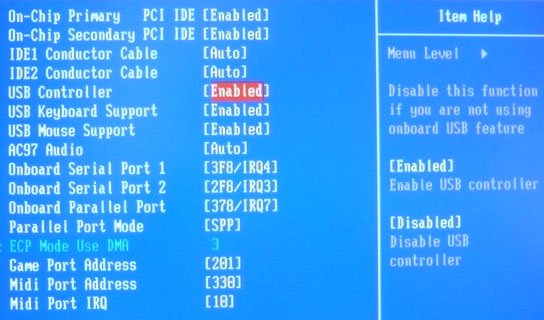
Чтобы заставить BIOS увидеть флешку, выполните следующие действия:
- сбросьте CMOS (извлеките батарею на 5–10 минут);
- установите последнюю версию прошивки материнской платы;
- временно отключите все остальные накопители, чтобы исключить конфликты;
- попробуйте другую флешку или другой USB-порт.
Проблемы с флешкой в BIOS часто связаны не с самим устройством, а с особенностями настроек. Некоторые системы не показывают загрузочные носители, если их файловая система не соответствует выбранному режиму. Также при активированном Secure Boot BIOS может блокировать запуск несертифицированных образов, что создает видимость отсутствия накопителя.
Как загрузиться с флешки в режиме UEFI
Современные компьютеры и ноутбуки по умолчанию работают в UEFI-режиме, обеспечивающем более быструю загрузку и поддержку больших дисков. Чтобы понять, как загрузиться с флешки UEFI, необходимо подготовить носитель соответствующим образом: выбрать схему GPT и файловую систему FAT32. После этого войдите в Boot Menu и выберите пункт, начинающийся с UEFI: [название флешки].
Если загрузка не происходит, проверьте:
- включена ли поддержка USB-загрузки в разделе Boot Options;
- не заблокирован ли Secure Boot;
- корректно ли создан установочный образ;
- отображается ли флешка в списке устройств при старте системы.
В системах Windows 10 и 11 установка возможна только с корректно созданного загрузочного накопителя. Если устройство не определяется даже после перезаписи, стоит проверить флешку на ошибки, отформатировать ее и создать загрузочный носитель заново. Для Linux или Ubuntu можно использовать программы Etcher или UNetbootin. Правильно подготовленный установочный диск определяется в BIOS/UEFI автоматически, при условии, что система настроена на загрузку с внешнего носителя.
Дополнительные рекомендации
Если после всех действий флешка не определяется, попробуйте подключить ее к другому компьютеру. Это поможет исключить физическую неисправность. Также можно использовать другой порт или заменить кабель, если речь идет об установке через переходник USB-SATA. В некоторых случаях помогает ручное добавление устройства в список загрузки.
Важно помнить, что неисправные флешки или поврежденные разделы могут полностью скрываться из BIOS. В таких ситуациях не стоит многократно перезаписывать носитель — это может усугубить проблему.
Итак, когда BIOS или UEFI не видит флешку, нужно пошагово исключить аппаратные и программные причины: проверить форматирование, режим загрузки, настройки Secure Boot и целостность образа. В большинстве случаев правильное создание установочного носителя и корректная настройка загрузочного меню решают проблему.
Если флешка не определяется из-за сбоя контроллера или повреждения разделов, не пытайтесь записывать ее заново — можно окончательно потерять данные. В таких случаях обращайтесь в лабораторию по восстановлению данных Айкен в Москве. Специалисты проведут диагностику, восстановят информацию и помогут вернуть работоспособность накопителя.