Работаем по всей России
Работаем по всей России
Работаем по всей России
Работаем по всей России
Восстановление данных
Ремонт
Услуги
Восстановление данных после сбоя электропитания
Резкое отключение электричества может привести к повреждению файлов, сбою файловой системы и даже физическим неисправностям накопителя. Восстановление данных после сбоя электропитания требует аккуратного подхода и соблюдения четкой последовательности действий.
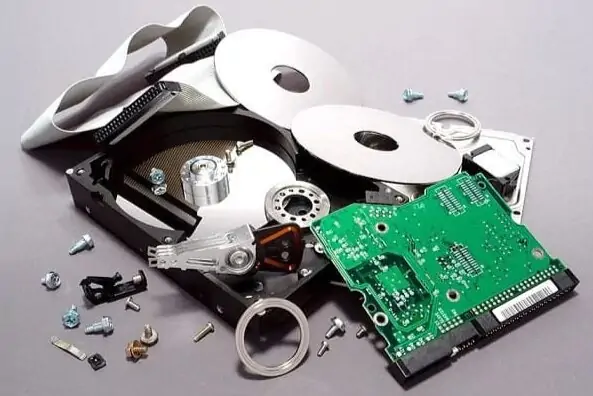
Возможные последствия сбоя питания
Резкое отключение питания может повлечь за собой как логические, так и физические повреждения компонентов системы. Наиболее распространенные последствия:
- Повреждение таблицы разделов. При аварийном завершении работы может нарушиться структура MBR или GPT. Это приведет к потере доступа ко всем логическим дискам — система «не видит» данные, хотя физически они могут сохраняться на носителе.
- Нарушение структуры файловой системы (NTFS, FAT32, exFAT). Если в момент сбоя шел процесс записи или перемещения файлов, вероятно повреждение метаданных. Это делает часть данных нечитаемой или приводит к их полной потере.
- Потеря несохраненных данных из оперативной памяти (RAM). Все несохраненные изменения в открытых документах, проектах, базах данных исчезают — особенно если не было настроено автосохранение. Это критично при работе с важными файлами.
- Аппаратные сбои накопителей, особенно жестких дисков (HDD). При отключении питания в момент работы шпиндель может резко остановиться. Это может привести к механическим повреждениям поверхности диска (бэд-секторы, клин головки) и полной потере доступа к данным.
- Ошибки загрузочного сектора (Boot Sector) и невозможность запуска ОС. Некорректное завершение работы иногда повреждает загрузчик. В результате при следующем включении система не может загрузиться — появляется «черный экран», циклическая перезагрузка или сообщения об ошибке загрузки.
- Сбои в работе контроллера SSD или USB-накопителя. У твердотельных накопителей возможно нарушение микропрограммного обеспечения (firmware) или таблиц трансляции. Иногда данные пропадают полностью, а сам диск перестает определяться в BIOS.
- Повреждение системных файлов и настроек ОС. Отключение питания может прервать процессы обновления или записи конфигурационных файлов, что вызовет нестабильную работу или невозможность запуска Windows/Linux после перезагрузки.

Первичные действия после сбоя
Правильные шаги сразу после сбоя электропитания критичны для сохранения данных. Даже при полной потере доступа к системе важно не усугубить ситуацию неправильными действиями.
- Не перезапускайте систему многократно. Повторные включения могут привести к:
- увеличению числа поврежденных секторов на жестком диске (особенно HDD);
- перезаписи временных файлов, что усложнит последующее восстановление;
- дополнительной нагрузке на контроллер SSD, способной ускорить деградацию памяти.
- Полностью отключите питание. Если это ноутбук — извлеките аккумулятор (если он съемный). Убедитесь, что устройство не подключено к сети. Это предотвратит случайные сбои в момент диагностики.
- Извлеките диск и подключите его к другому устройству. Чтобы не запускать поврежденную систему:
- демонтируйте жесткий диск или SSD;
- подключите его к другому компьютеру с помощью SATA/USB-адаптера или внешнего бокса;
- используйте режим «только чтение» в специализированных программах, если доступ к данным есть, но структура повреждена.
- Проверьте диск на наличие логических ошибок. Запустите встроенные средства анализа и исправления файловой системы.
- Для Windows — откройте командную строку от имени администратора и выполните:
chkdsk X: /f, где X — буква диска. Параметр/fинициирует автоматическое исправление обнаруженных ошибок. - Для Linux используйте команду:
sudo fsck /dev/sdX, где/dev/sdX— идентификатор устройства. Перед запуском убедитесь, что раздел размонтирован.
- Для Windows — откройте командную строку от имени администратора и выполните:

Важно: перед использованием утилит для восстановления убедитесь, что с диска не велась перезапись данных. Если диск нестабильный или издает посторонние звуки, прекратите действия и обратитесь к специалистам по восстановлению.
Программы для восстановления данных после сбоев питания
После резкого отключения электропитания возможно повреждение таблицы разделов, сбои в файловой системе и потеря важных данных. Использование специализированных программ позволяет частично или полностью восстановить информацию — особенно при своевременных действиях и при условии, что данные еще не перезаписаны.
Вот проверенные утилиты, которые часто применяются при восстановлении данных после сбоев питания:
- R-Studio: многофункциональное профессиональное решение, подходящее для:
- восстановления данных с поврежденных дисков;
- работы с файловыми системами FAT, NTFS, exFAT, HFS+, Ext;
- восстановления данных с RAID-массивов;
- анализа образов дисков, создания копий, безопасного поиска утерянных данных.
Подходит для сложных случаев, включая повреждение загрузочных секторов и структур директорий.
- Recuva: легкая и бесплатная утилита от разработчиков CCleaner, которая позволяет:
- восстанавливать недавно удаленные файлы;
- анализировать состояние диска;
- работать с поврежденными USB-накопителями и SD-картами.
Подходит для начинающих пользователей и легких случаев потери данных.
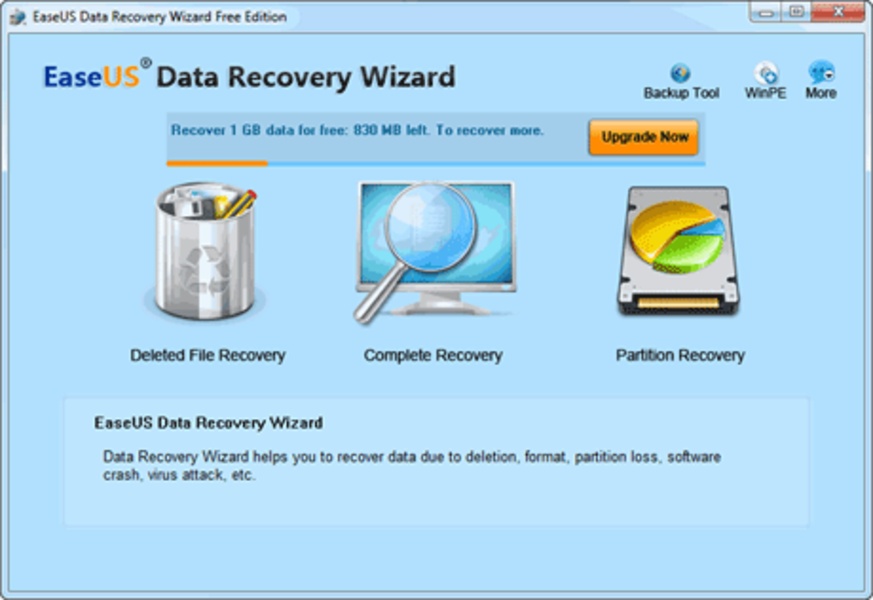
- EaseUS Data Recovery Wizard: интуитивно понятная программа, ориентированная на восстановление после:
- случайного удаления;
- форматирования;
- сбоя системы или питания.
Имеет функцию предварительного просмотра файлов и восстановления по типу данных (фото, видео, документы и др.).
- TestDisk: бесплатная кроссплатформенная утилита с командной строкой:
- восстанавливает таблицу разделов;
- исправляет поврежденный загрузочный сектор (разметку);
- может вернуть доступ к разделу, который система считает «неразмеченным».
Подходит для опытных пользователей и системных администраторов.
- DMDE (DM Disk Editor and Data Recovery Software): профессиональный инструмент, который позволяет:
- проводить низкоуровневый анализ структуры диска;
- восстанавливать разделы и отдельные файлы;
- вручную редактировать файловые таблицы, что делает его ценным при серьезных повреждениях.
Рекомендуется продвинутым пользователям и ИТ-специалистам.
Перед началом восстановления важно сделать следующее:
- Создайте образ поврежденного диска. Это делается через те же R-Studio, DMDE или ddrescue в Linux.
- Работайте только с копией, чтобы избежать перезаписи уцелевших данных.
- Не устанавливайте программы восстановления на поврежденный диск — это может затереть важную информацию.

Как минимизировать риск потери данных в будущем
Чтобы не понадобилось восстанавливать данные после сбоя электропитания, обеспечьте профилактику:
- Используйте источники бесперебойного питания (ИБП) для защиты ПК и серверов.
- Регулярно создавайте резервные копии: как на облачные сервисы, так и на внешние диски.
- Проверяйте состояние жесткого диска с помощью S.M.A.R.T.
- Используйте надежное ПО для автоматического бэкапа важных данных.
- При первых признаках сбоя (зависания, странные звуки от HDD) немедленно сохраните всю информацию.
Что делать, если восстановление данных после сбоя электропитания не помогло?
Если ни один из программных методов не дал результата:
- Не пытайтесь отформатировать диск или переустанавливать систему.
- Не сохраняйте новые файлы на поврежденный диск — это может окончательно стереть нужные данные.
- Обратитесь в специализированный сервисный центр, особенно если речь идет о важных документах или корпоративных базах.

Восстановление данных после сбоя электропитания возможно, если действовать грамотно и не допускать спешки. Резервное копирование и ИБП помогут предотвратить подобные ситуации в будущем. А если нужен профессиональный взгляд на возникшую проблему, вы всегда можете обратиться к специалистам по восстановлению данных в лабораторию Айкен. Мы работаем со всеми брендами жестких дисков, включая Seagate и другие.