Работаем по всей России
Работаем по всей России
Работаем по всей России
Работаем по всей России
Восстановление данных
Ремонт
Услуги
Как проверить жесткий диск на вирусы и удалить их без потери данных
Жесткий диск остается одной из самых уязвимых точек компьютера с точки зрения безопасности. Именно здесь хранятся рабочие файлы, архивы, фото и служебные данные системы. Когда накопитель начинает заражаться, пользователь чаще всего замечает это слишком поздно — уже на этапе сбоев, ошибок чтения или исчезновения файлов. Поэтому проверять диск на вирусы важно не тогда, когда проблема стала очевидной, а при первых подозрениях на нестабильную работу устройства.
Вредоносный код может попадать на HDD разными путями: через зараженную флешку, скачанный файл, DVD-диск, веб-сайт или подключение внешнего накопителя. Вирус способен маскироваться под системный процесс, внедряться в загрузочную область, менять структуру файловой системы и постепенно приводить к потере данных. Грамотная проверка и безопасное удаление позволяют избежать форматирования и сохранить информацию.
Когда необходимо проверить диск на вирусы
Существуют признаки, при которых проверить диск на вирусы стоит незамедлительно. Они не всегда указывают на заражение напрямую, но в совокупности сигнализируют о риске.
Например, компьютер может дольше загружаться, система Windows начинает «подвисать», файлы удаляться сами по себе или перестают открываться. Иногда антивирус блокирует доступ к папкам или сообщает о невозможности лечения. В таких ситуациях проверка HDD на вирусы становится не рекомендацией, а обязательной процедурой.
Важно понимать: вирус не всегда проявляет себя агрессивно. Некоторые вредоносные программы работают скрытно, постепенно заражая новые области диска, флешку или внешний накопитель при каждом подключении. Именно поэтому диск нужно проверять даже при отсутствии явных ошибок, особенно если устройство активно используется для обмена данными.
Подготовка к безопасной проверке и защите информации
Перед тем как проверить диск на вирусы, необходимо правильно подготовиться. Основная задача — исключить потерю данных во время лечения. Даже качественный антивирус может удалять зараженные файлы без возможности восстановления, если пользователь не застраховался заранее.
Рекомендуется временно отключить автозапуск внешних устройств и флэшек, проверить наличие свободного места для резервных копий и убедиться, что система стабильно работает. Если накопитель ведет себя нестабильно, лучше не запускать форматирование и не пытаться лечить его «наугад».
Именно на этом этапе возникает ключевой вопрос о том, как не потерять данные при удалении вируса. Ответ прост: любые действия должны начинаться с копирования критически важной информации или использования антивирусов с безопасным удалением, которые помещают зараженные файлы в карантин, а не стирают их безвозвратно.
Сканирование диска на вредоносные программы: правильный подход
Чтобы проверить диск на вирусы эффективно, важно использовать корректный режим анализа. Поверхностная проверка часто не выявляет угрозы, особенно если вирус внедрен в системные области HDD или внешний накопитель.
Полноценное сканирование диска на вредоносные программы должно выполняться с актуальными базами, желательно в офлайн-режиме или из безопасной среды. Многие антивирусные утилиты позволяют сканировать диск до запуска Windows, что повышает шанс обнаружения заразного кода.
При этом сканирование диска на вредоносные программы занимает больше времени, но снижает риск повторного заражения. Особенно это актуально для внешних устройств и флешек, которые часто заражаются при подключении к разным ПК.
Проверка внешних накопителей и флешек
Внешние устройства требуют отдельного внимания. Флешка и внешний HDD чаще других становятся переносчиками вирусов, поскольку используются на разных компьютерах и редко проходят регулярную чистку.
Очистка вирусов с внешнего диска должна выполняться отдельно от системного накопителя. Не рекомендуется открывать файлы вручную до завершения анализа. Если стоит задача удалить вирус с флешки без потерь, важно не соглашаться на автоматическое форматирование, которое предлагают некоторые программы.
Очистка вирусов с внешнего диска должна сопровождаться повторной проверкой после удаления угроз. Только так можно убедиться, что накопитель больше не может заражать другие устройства. При необходимости очистка вирусов с внешнего диска проводится в несколько этапов с перезагрузкой системы.
Практические способы проверки и удаления вирусов
Чтобы проверить диск на вирусы и при этом сохранить данные, рекомендуется использовать проверенные методы, каждый из которых решает свою задачу и снижает риск ошибок при удалении вредоносных файлов:
- Полное антивирусное сканирование HDD и внешних накопителей из-под Windows с отключенным интернетом. Это позволяет проверить диск на вирусы в спокойном режиме, когда вредоносная программа не может обновляться, передавать данные или активно сопротивляться удалению. Полная проверка охватывает системные файлы, пользовательские каталоги, автозапуск и скрытые области, где чаще всего происходит заражение.
- Запуск загрузочной антивирусной утилиты для анализа диска до старта системы. Этот способ считается одним из самых безопасных, так как сканирование выполняется еще до загрузки Windows. Вирус не успевает активироваться, маскироваться под системные процессы или блокировать удаление. Метод особенно эффективен, если система работает нестабильно или стандартный антивирус не может завершить проверку.
- Использование онлайн-сканера для дополнительной проверки отдельных файлов и папок. Онлайн-сканирование удобно для точечной проверки подозрительных документов, архивов или программ. Оно не заменяет полноценное сканирование накопителя, но помогает перепроверить файлы с помощью альтернативных антивирусных движков и снизить вероятность пропуска угрозы.
- Ручная проверка подозрительных процессов и автозапуска с помощью специализированных программ. Такой метод позволяет выявить вредоносные элементы, которые формально не распознаются как вирус, но фактически заражают систему. Анализ автозапуска, служб и фоновых процессов помогает обнаружить скрытые угрозы, однако требует аккуратности и понимания структуры Windows.
После завершения проверки важно не торопиться с удалением найденных объектов. Некоторые вирусы маскируются под системные файлы, и их некорректное удаление может привести к сбоям или потере доступа к данным. Всегда оценивайте рекомендации антивируса, используйте режим лечения или карантина и только после этого принимайте решение об окончательной очистке диска.
Как лечить зараженный накопитель без форматирования
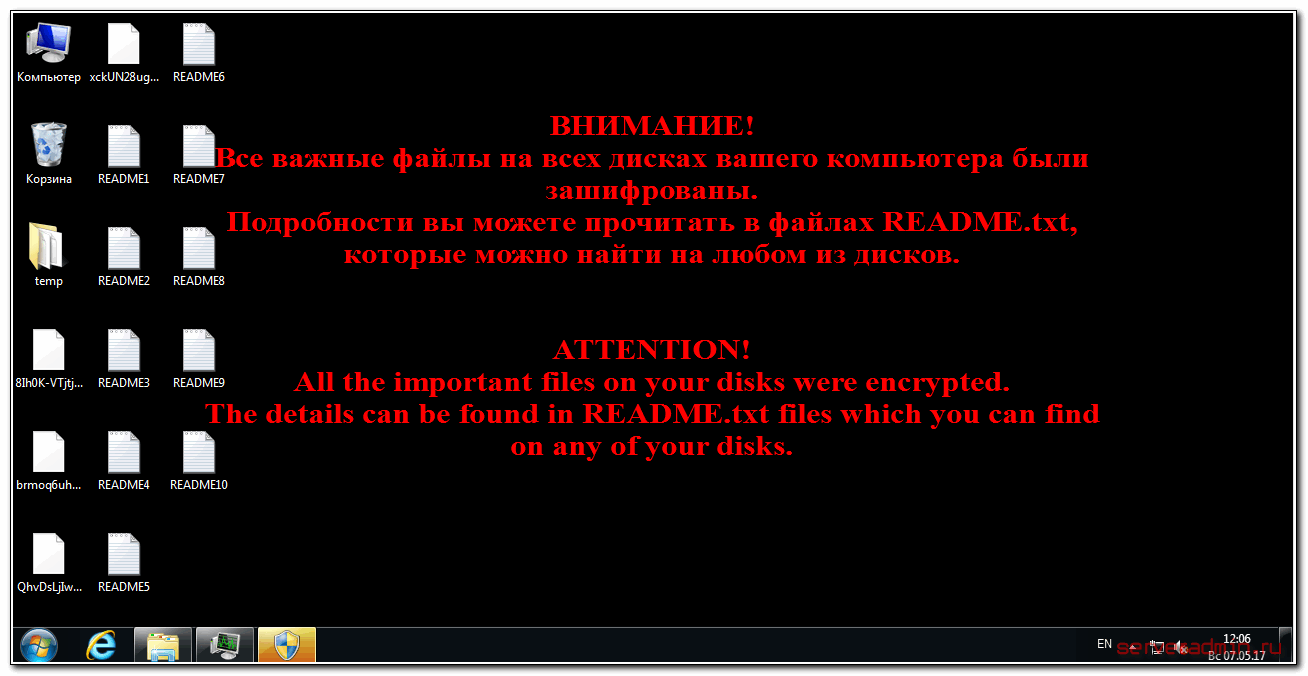
Когда заражение подтверждено, возникает вопрос, как лечить зараженный накопитель и при этом не потерять данные. В первую очередь необходимо изолировать устройство, отключив его от сети и других ПК. Далее проводится повторное сканирование диска на вредоносные программы с максимальным уровнем анализа.
Если файл не подлежит лечению, его лучше временно переместить в карантин. Удалять его окончательно стоит только после проверки резервных копий. Форматирование допустимо лишь в крайних случаях, когда диск заражен критически и восстановление невозможно.
Что делать, если стандартные методы не помогли
Иногда вирус повреждает файловую систему настолько, что антивирусный сканер не может корректно завершить проверку или очистку. В таких ситуациях самостоятельные попытки лечения увеличивают риск полной потери данных.
Если диск, флешка или внешний HDD продолжают вести себя нестабильно, оптимальным решением становится обращение к специалистам. Профессиональная диагностика позволяет проверить диск на вирусы на низком уровне, аккуратно удалить вредоносный код и выполнить восстановление данных без разрушения структуры накопителя.
Именно такую помощь оказывает лаборатория по восстановлению данных Айкен в Москве, где используют безопасные методы анализа HDD, внешних дисков и USB-устройств без форматирования и необратимого удаления файлов.