Работаем по всей России
Работаем по всей России
Работаем по всей России
Работаем по всей России
Восстановление данных
Ремонт
Услуги
Как правильно бэкапить данные: пошаговое руководство для новичков
В современном цифровом мире потеря информации может обернуться серьезными проблемами. Восстановить удаленные файлы получается не всегда, поэтому единственный надежный способ сохранить важные документы, фотографии или рабочие проекты — это резервное копирование данных.
Для начинающего пользователя процесс может казаться сложным. На деле достаточно следовать простому плану, и тогда ваши файлы всегда будут под надежной защитой. Это руководство поможет разобраться, как сделать бэкап правильно и без лишних затрат времени.
Почему каждому необходим бэкап данных?
Файлы на компьютере или смартфоне могут быть утеряны по самым разным причинам: от внезапного сбоя диска до банальной невнимательности пользователя. Даже современный и только что купленный накопитель не гарантирует стопроцентной надежности — любая техника имеет ограниченный ресурс.
Основные риски потери данных следующие:
- Аппаратные поломки. Износ HDD, повреждения ячеек памяти SSD, перегрев или сбой контроллера могут привести к полной недоступности информации.
- Человеческий фактор. Случайное удаление, ошибочное форматирование или копирование поверх нужных файлов происходят чаще, чем кажется.
- Вирусы и вредоносное ПО. Шифровальщики блокируют доступ к файлам и требуют выкуп, а обычные вирусы способны повредить систему или испортить документы.
- Физические угрозы. Пожар, затопление, перепад напряжения или кража устройства могут уничтожить технику целиком.
Важно понимать: потеря информации — это не только отсутствие доступа к фотографиям и личным документам. Это может быть рабочая база клиентов, учебные проекты, бухгалтерские файлы или даже доступ к аккаунтам. Восстановить их иногда невозможно или слишком дорого.
Именно поэтому резервное копирование необходимо не только крупным компаниям, но и каждому пользователю. Это — простой способ застраховать себя от неожиданных ситуаций и быть уверенным, что важные материалы останутся в безопасности при любых обстоятельствах.
Виды резервного копирования
Существует несколько подходов к тому, как организовать защиту файлов. Понимание того, какие бывают виды резервного копирования, поможет выбрать подходящую стратегию.
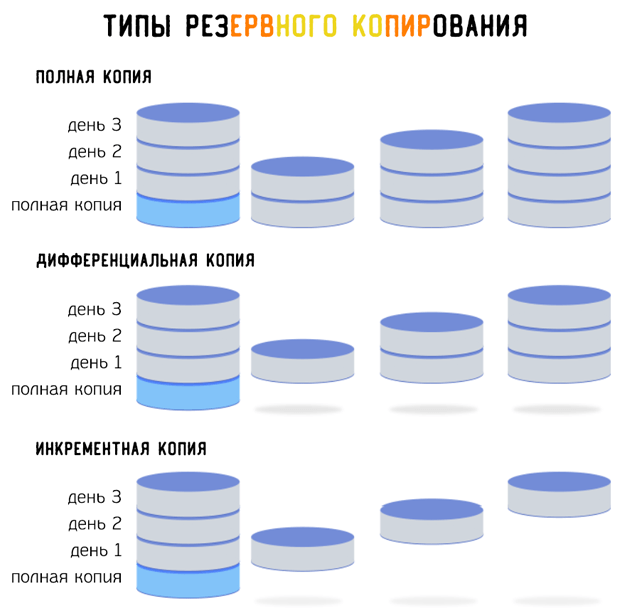
| Вид бэкапа | Описание | Применение |
|---|---|---|
| Полный | Создается полная копия всех данных | Надежный вариант для первых сохранений |
| Инкрементный | Копируются только изменения с момента последнего бэкапа | Экономия времени и места |
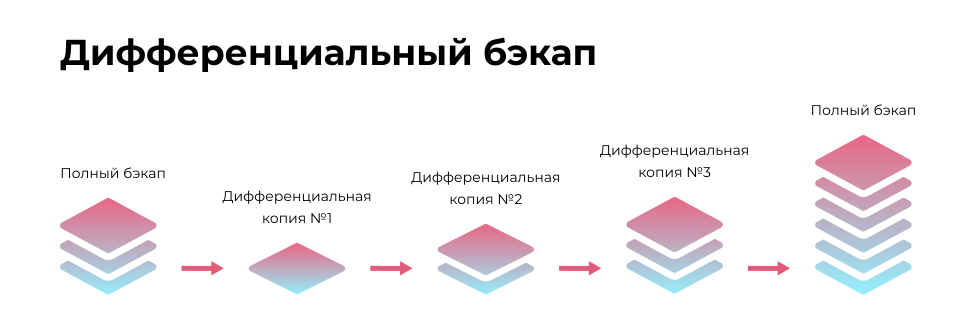
| Дифференциальный | Сохраняются изменения со времени последнего полного бэкапа | Компромисс между скоростью и надежностью |
Для новичка оптимально начинать с полного копирования, а затем подключать автоматический инкрементный режим.
Облачный или локальный бэкап: что выбрать?
Выбор метода резервного копирования напрямую зависит от того, какие задачи вы решаете и какие риски готовы учитывать.
Локальный бэкап — это сохранение файлов на физических носителях: внешний HDD или SSD, флешка, домашний сервер (NAS). Его преимущества:
- высокая скорость копирования и восстановления данных;
- полная независимость от стабильности интернета;
- полный контроль над устройством и его содержимым.
Недостатки тоже присутствуют. Среди них:
- уязвимость к физическим рискам — кража, пожар, повреждение;
- необходимость самостоятельно следить за состоянием дисков;
- ограниченный объем памяти.
Облачный бэкап хранит данные на удаленных серверах провайдера и обеспечивает доступ через интернет. Вот преимущества этого решения:
- возможность восстановить информацию с любого устройства в любой точке мира;
- защита от поломки или потери локального носителя;
- автоматическое обновление копий без участия пользователя.
Недостатки тоже есть:
- требуется стабильное подключение к интернету;
- затраты на подписку или покупку дополнительного объема;
- риск передачи данных третьей стороне (зависимость от политики безопасности провайдера).
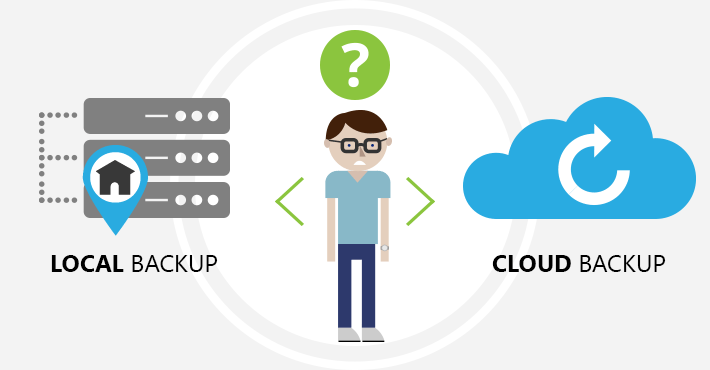
Гибридная стратегия — сочетание облака и физического носителя — признана оптимальной для большинства пользователей. Актуальные файлы удобно держать в облаке для синхронизации между устройствами. Объемные архивы и долгосрочные копии лучше хранить на внешнем диске или NAS, чтобы не переплачивать за облачные сервисы. Такой подход снижает риски сразу по двум направлениям: вы защищены от аппаратных поломок и одновременно от форс-мажоров вроде вирусов или утери техники.
Как сделать бэкап: пошаговый план для новичков
Если вы никогда раньше не занимались резервным копированием, начните с простого, а дальше постепенно выработаете собственную удобную систему.
Определите, что именно нужно сохранить. Не обязательно копировать абсолютно все подряд — это только займет лишнее место. Обычно пользователи выбирают: рабочие проекты и документы, без которых невозможна работа; семейные фотографии и видео, которые ценнее любого оборудования; личные базы данных, заметки, пароли, переписку; контакты и настройки приложений.
Выберите носитель. Для локального хранения подойдут внешние HDD или SSD, сетевые хранилища (NAS), флешки. Для удаленного — облачные сервисы (Google Drive, Яндекс Диск, Dropbox, OneDrive). Хорошо, если вы сразу решите комбинировать варианты.
Настройте программу для копирования. В Windows уже есть встроенный инструмент «Резервное копирование и восстановление». На macOS — удобный Time Machine, который автоматически отслеживает изменения. Если нужны гибкие настройки (например, разные сценарии для работы и личных данных) — рассмотрите Acronis, Veeam, Cobian или аналогичные программы. 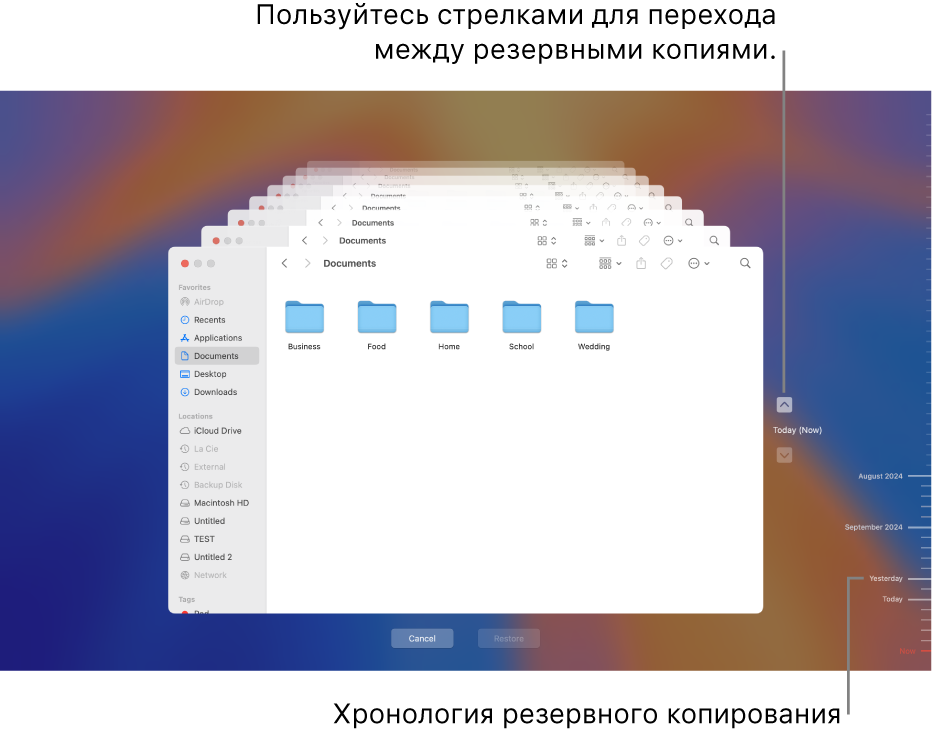
Запустите первый полный бэкап. Это «точка отсчета», которая будет использоваться в дальнейшем. На ее основе создаются инкрементные копии — то есть система будет сохранять только новые или измененные файлы, экономя время и место.
Настройте автоматизацию. Резервное копирование должно выполняться по расписанию: ежедневно — если вы работаете с важными данными; раз в неделю — если речь о личных файлах, которые меняются редко. Главное — чтобы копии создавались без вашего вмешательства.
Проверьте восстановление. Создать копию — это только половина дела. Попробуйте восстановить хотя бы один файл и убедитесь, что резервная система действительно работает, а данные не повреждены.
Разделяйте копии. Не храните все бэкапы в одном месте. Оптимально держать один вариант дома (например, на внешнем диске), а второй — в облаке или на другом физическом носителе вне дома. Это защитит от потери данных при кражах, пожарах или сбоях оборудования.
Расскажем еще некоторые детали.
Хранение резервных копий: где и как правильно
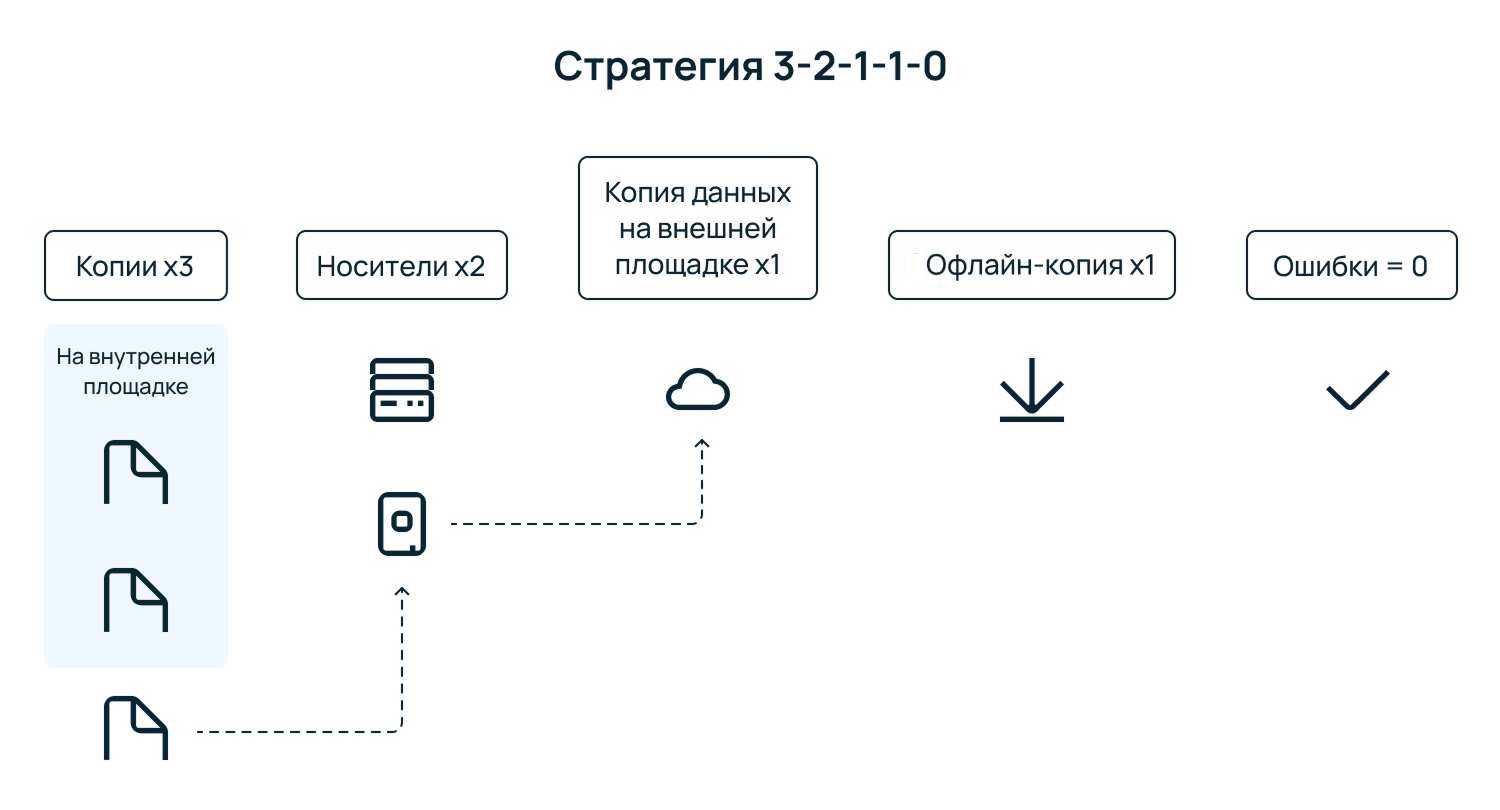
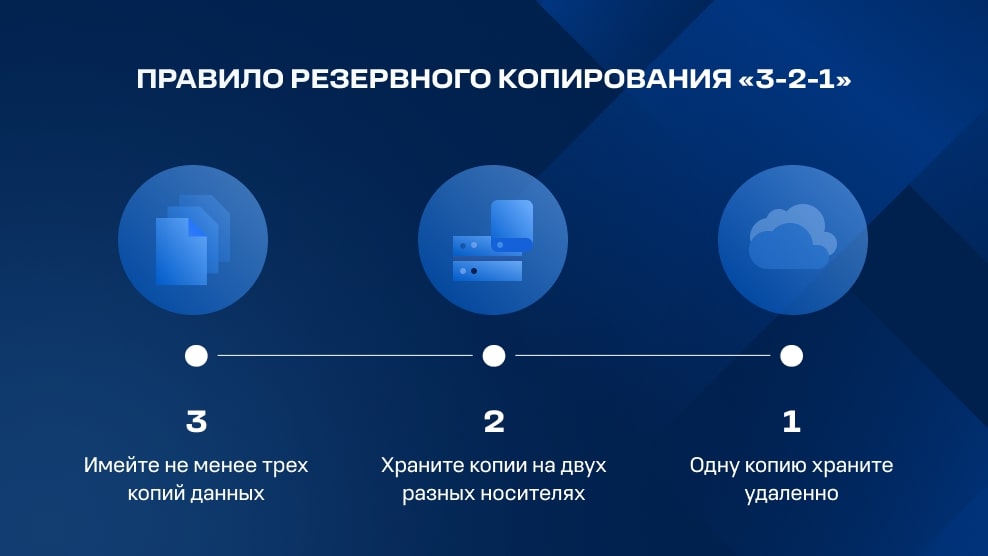
Главное правило резервирования — никогда не хранить все копии в одном месте. Даже самая надежная флешка или облачный сервис могут подвести. Чтобы минимизировать риски, используют проверенное временем «правило 3-2-1»:
- 3 копии файлов — одна рабочая и две резервные;
- на 2 разных типах носителей — например, внешний диск и облако;
- 1 копия вне основного устройства — это может быть облачный сервис или даже отдельный NAS в другом помещении.
Этот подход делает систему защиты данных устойчивой даже при серьезных сбоях, вирусных атаках или потере устройства.
Где хранить резервные копии?
Вот главные рекомендации:
- Внешние HDD и SSD — быстрый доступ и большой объем хранения, но уязвимы при поломке или пожаре.
- NAS-сервера (сетевые хранилища) — удобно для семьи или офиса, поддерживают автоматизацию, но стоят дороже.
- Облачные сервисы (Google Drive, Яндекс Диск, Dropbox, iCloud) — надежный вариант для хранения документов и фото, главное — стабильный интернет.
- Флешки — подходят для небольших файлов, но ненадежны как единственный носитель.
Также дадим практические советы новичкам:
- Включите автоматическое резервное копирование — так вы исключите риск забыть о расписании.
- Раз в несколько месяцев проверяйте восстановление: попробуйте открыть пару файлов из архива.
- Не ограничивайтесь одним носителем — сочетание локального диска и облака дает оптимальный баланс.
- Следите за обновлениями ПО и системы — это повышает защиту от уязвимостей и вредоносных программ.
- Шифруйте копии, если в них содержатся персональные или рабочие данные — это обезопасит от утечки.
- Подписывайте носители и папки — чтобы в случае восстановления не тратить время на поиск нужного архива.
Также разберем частые ошибки, которых стоит избегать:
- Использовать только один носитель.
- Надеяться на флешку как на единственный способ хранения.
- Никогда не проверять возможность восстановления.
- Отсутствие автоматизации — слишком легко забыть сделать копию вручную.
- Сохранение резервного диска рядом с основным компьютером — риск потерять все сразу.
Подведем итоги. Как сделать бэкап? Это вопрос, с которым сталкивается каждый начинающий пользователь. Но при правильной стратегии даже новичок сможет настроить надежную систему защиты. Используйте сочетание облачных и локальных решений, настраивайте автоматическое резервное копирование и регулярно проверяйте восстановление. Такой подход обеспечит сохранность ваших файлов на долгие годы и избавит от страха потерять важные данные. Если же сложности все-таки возникли, для гарантированного восстановления доступа к данным обратитесь в Айкен в Москве.