Работаем по всей России
Работаем по всей России
Работаем по всей России
Работаем по всей России
Восстановление данных
Ремонт
Услуги
Как избежать потери данных при смене операционной системы
Переустановка Windows — распространенная процедура, которая может потребоваться при сбоях, вирусах или обновлении системы. Но вместе с ней возникает риск утраты файлов, настроек и программ. Разберем, как обеспечить переустановку Windows без потери данных.
.jpg)
Когда требуется переустановка Windows?
Она может потребоваться в самых разных ситуациях (как в домашних условиях, так и при работе в офисе). Вот наиболее распространенные причины, по которым пользователи сталкиваются с необходимостью переустановки операционной системы:
- Сбои и нестабильная работа системы. Компьютер начинает заметно тормозить, появляются ошибки при запуске программ, зависания, «синие экраны» или самопроизвольные перезагрузки. Это может быть связано как с программными конфликтами, так и с повреждением системных файлов.
- Заражение вирусами или вредоносным ПО. В некоторых случаях антивирус не способен полностью устранить угрозу, особенно если повреждена системная часть. В таких ситуациях чистая установка Windows позволяет избавиться от последствий заражения и вернуть стабильность.
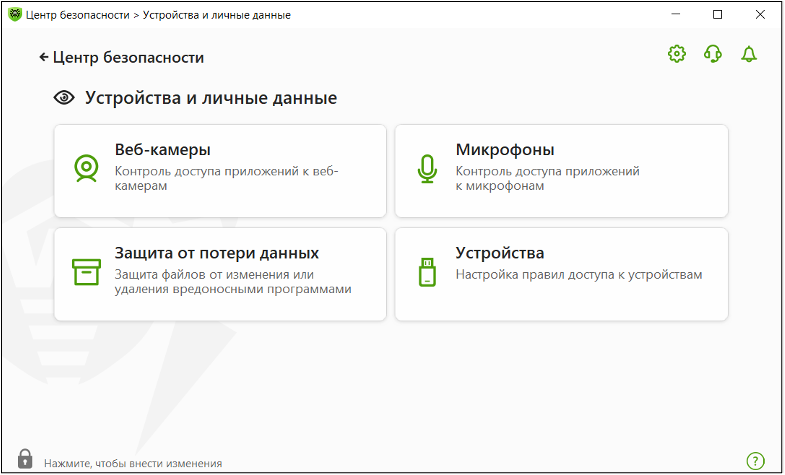
- Установка нового жесткого диска или SSD. При замене накопителя приходится заново устанавливать операционную систему, особенно если используется новый тип носителя (например, переход с HDD на SSD ради увеличения скорости работы).
- Обновление до новой версии. При переходе, например, с Windows 10 на Windows 11, может потребоваться полная переустановка системы, особенно если текущая конфигурация не поддерживает обновление «поверх».
- Восстановление после неудачного обновления или системной ошибки. Иногда после крупных обновлений или вмешательства в реестр система становится неработоспособной. В этом случае восстановление из резервной копии не всегда возможно, и установка «с нуля» остается единственным выходом.
Если планируете переустановку Виндовс с сохранением данных, важно правильно выбрать метод: использовать встроенные средства восстановления, подготовить загрузочную флешку с установочным образом или выполнить чистую установку с переносом пользовательских файлов вручную. Подготовка и выбор подходящего способа — ключ к успешной переустановке без потерь.
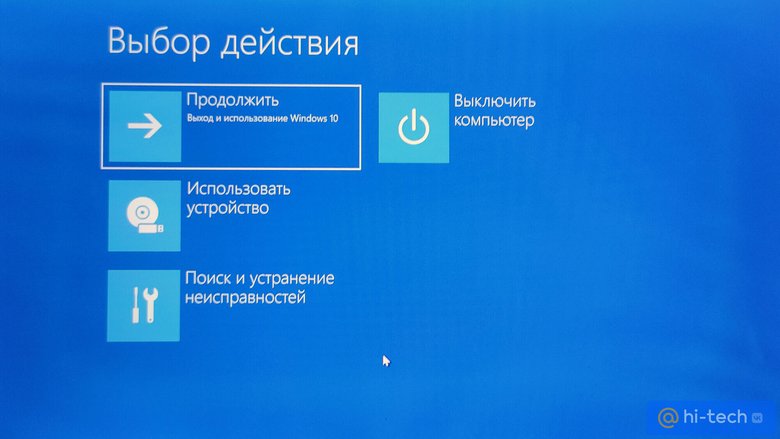
Способы переустановки Windows без потери данных
Если требуется переустановка Windows, но при этом важно сохранить личные файлы, документы, фото, музыку и рабочие материалы, стоит заранее продумать метод установки. Существуют надежные способы выполнить переустановку системы с сохранением пользовательской информации. Вот пошаговые инструкции.
Использование встроенной функции восстановления
Windows содержит встроенную опцию «Вернуть компьютер в исходное состояние» с возможностью сохранить личные файлы. Этот способ простой и подходит большинству пользователей.
- Откройте меню «Пуск» → «Параметры».
- Перейдите в раздел «Обновление и безопасность» → «Восстановление».
- В блоке «Вернуть компьютер в исходное состояние» нажмите «Начать».
- Выберите пункт «Сохранить мои файлы».
- После этого Windows удалит установленные программы, но файлы в папках «Документы», «Рабочий стол», «Изображения», «Загрузки» и другие пользовательские данные останутся на месте.
Этот способ подходит в случаях, когда система все еще загружается и работает, но наблюдаются сбои или вирусные последствия.
Обновление с установочного носителя без форматирования
Если восстановление из Windows недоступно или вы хотите переустановить систему с флешки, при этом не теряя данные на системном разделе, можно воспользоваться режимом «Обновление».
- Скачайте официальный образ Windows с сайта Microsoft и создайте загрузочную флешку с помощью Media Creation Tool.
- Загрузите компьютер в обычном режиме Windows и запустите файл setup.exe с флешки.
- При установке выберите пункт «Обновление: установка Windows с сохранением файлов, параметров и приложений» (не «Выборочная установка»).
Такой подход позволяет переустановить Windows без потери данных, настроек профиля и многих приложений, если они совместимы с новой версией ОС. Он особенно удобен при переходе с одной версии Windows на другую — например, с 10 на 11.
Создание резервной копии или образа системы
Если хотите перестраховаться или запланирована переустановка Виндовс с сохранением данных на другом диске или при переносе на SSD, лучше заранее создать резервную копию.
- Macrium Reflect — позволяет сделать полный образ системы с возможностью восстановления;
- AOMEI Backupper — универсальное решение с понятным интерфейсом и функцией клонирования;
- EaseUS Todo Backup — подходит для резервного копирования отдельных папок, разделов и всей системы.
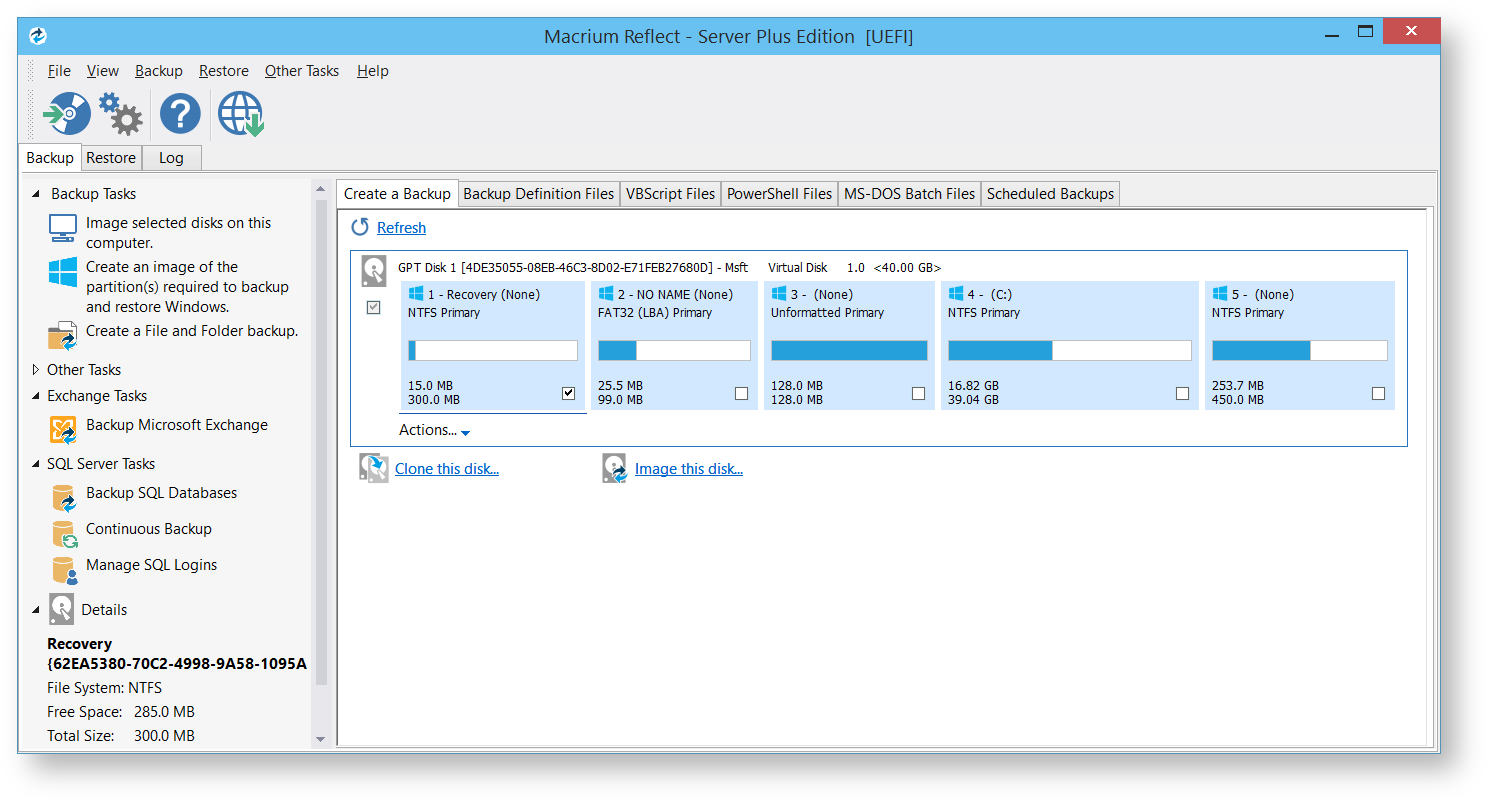
После установки Windows можно восстановить нужные файлы или даже вернуть систему к прежнему виду.
Каждый из описанных методов имеет свои особенности. Если не уверены, что сможете все выполнить самостоятельно, рекомендуется обратиться за помощью к специалисту лаборатории по восстановлению данных Айкен или хотя бы предварительно протестировать выбранный способ на другом, не настолько важном устройстве.
Что нужно сделать перед переустановкой?
Чтобы переустановка Виндовс с сохранением данных прошла безопасно, выполните предварительные действия:
- Сделайте резервные копии важных файлов (фото, документы, базы данных).
- Сохраните настройки браузеров, почтовых клиентов и мессенджеров.
- Запишите лицензионные ключи и пароли.
- Подготовьте загрузочную флешку с ISO-образом системы.
- Проверьте, достаточно ли места на диске C для установки.
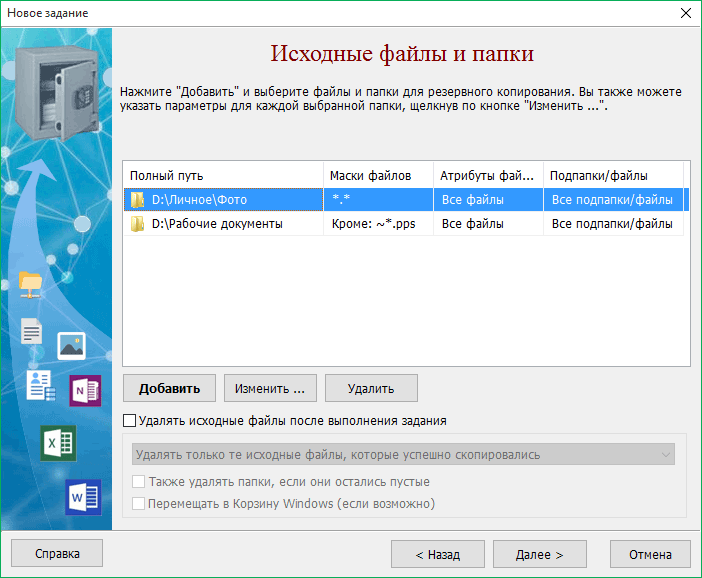
Важные рекомендации:
- Не форматируйте диск вручную, если не хотите потерять данные.
- Проверяйте, на каком разделе будет установлена система.
- Используйте только официальные образы Windows с сайта Microsoft.
- При наличии второго диска можно временно перенести туда важные файлы.
- Проверьте резервные копии после создания.
Что нужно делать после установки?
- Проверьте сохранность личных файлов в папке C:\Users[Имя пользователя].
- Установите необходимые драйверы и программы.
- Обновите систему и включите защиту.
- Восстановите сохраненные настройки и лицензии.

Итак, переустановка Windows без потери данных считается возможной, если заранее выполнить подготовку и выбрать правильную методику. Использование встроенных функций, обновление через установщик или создание резервных копий — все это позволяет провести процедуру безопасно и эффективно. Важно соблюдать инструкции и не торопиться — и ваши данные останутся в безопасности. Если же возникли сложности, вы всегда можете обратиться в центр по восстановлению данных Айкен с офисом в Москве.